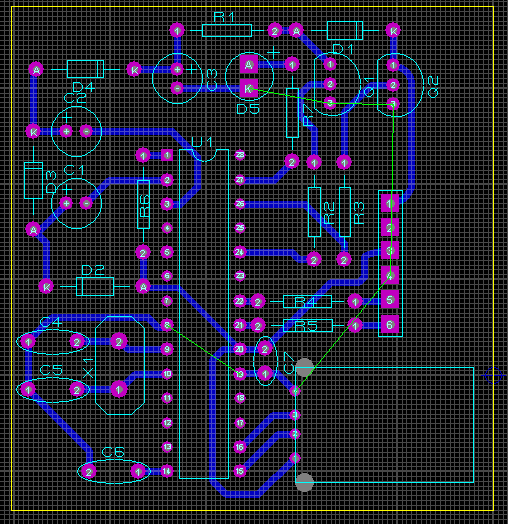
No ARES para adicionarmos uma malha por toda a área livre da placa é simples, essa malha geralmente é ligada ao terra do circuito, oferecendo uma proteção contra interferências, principalmente em circuitos mais sensíveis como em circuitos de áudio e microcontrolados
Utilizarei o circuito acima como exemplo, note que ainda há algumas conexões pendentes, que devem ser ligados ao terra. Com a malha ligada ao terra essas conexões que ainda estão pendentes serão conectadas ao terra do circuito através dessa malha.
Para adicionar essa malha basta ir à barra de menus superior em “Tools” e selecionar “Power Plane Genetaror...”.
Net: aqui estabelecemos se a malha vai conectada ao terra ou a alimentação positiva, há a possibilidade de conectar essa malha em outros pontos de referencia.
Layer: é a camada na qual estará a malha, como este circuito é de face simples seleciona-se a face na qual está todo o layout.
Boundary: é a largura mínima que a malha pode assumir, note que se for selecionado um valor alto a malha pode não cobrir determinados pontos do circuito. Os valores são pré determinados e podem ser alterados no modo “Track Mode” na barra de ferramentas na esquerda.
Edge Clearence: é a distancia entre a malha e a área do circuito (bordas da placa) (a unidade utilizada é Mils).
Mostrando postagens com marcador proteus. Mostrar todas as postagens
terça-feira, 13 de dezembro de 2011
sexta-feira, 8 de julho de 2011
Preparando o Circuito para projeto de Placa de Circuito Impresso Parte 2
Continuando, agora vamos definir os encapsulamento para os componentes, respeitando seus devidos parâmetros elétricos. Para começar clique com o botão direito do mouse em qualquer componente, vá em “Packing Tool”, abrira uma janela e clique em “Add” e procure o encapsulamento desejado, escolhendo o encapsulamento, basta associar seus respectivos pinos.
![]() |
| Clique em "Add" |
![]() |
| Procure pelo encapsulamento desejado, neste caso o LED |
![]() |
| Relacione os pinos clicando na coluna 'A' e em seguida clicando no respecitivo pino no encapsulamento, e clique em "Assign Package(s)" |
Caso apareça alguma janela de dialogo clique em ‘Ok’ em todas.
Na proxima postagem, este circuito terá placa de circuito impresso, aguardem...
segunda-feira, 27 de junho de 2011
Preparando o Circuito para projeto de Placa de Circuito Impresso Parte 1
O preparo do circuito no ISIS é fundamental para o processo de confecção da placa de circuito impresso (que chamarei de PCI), já que no ISIS não estão definidos os parâmetros mecânicos dependendo do tipo de componente. Vou utilizar este circuito simples e pequeno (conforme imagem) para descrever o processo.
| Ao apertar o botão o LED acenderá. |
Quando necessário projetar a PCI, deve se atentar a propriedades específicas de cada componente em particular:
Definidos quais componentes a serem simulados e a serem excluídos da PCI (nesse caso nenhum) já podemos definir os parâmetro mecânicos para cada componente, ou encapsulamento do componente, mas isso ficara para a próxima postagem...
Assinar:
Postagens (Atom)


